📝 この記事のポイント
- 夜10時、リビングのデスクで、私は動画編集をしていた。
- Premiere Proのタイムラインが画面に広がっている。
- 左手は、デスクの左側に置かれた小さなキーボードの上にある。
2026年1月の金曜日。夜10時、リビングのデスクで、私は動画編集をしていた。Premiere Proのタイムラインが画面に広がっている。右手はマウス。左手は、デスクの左側に置かれた小さなキーボードの上にある。DOIO KB16だ。
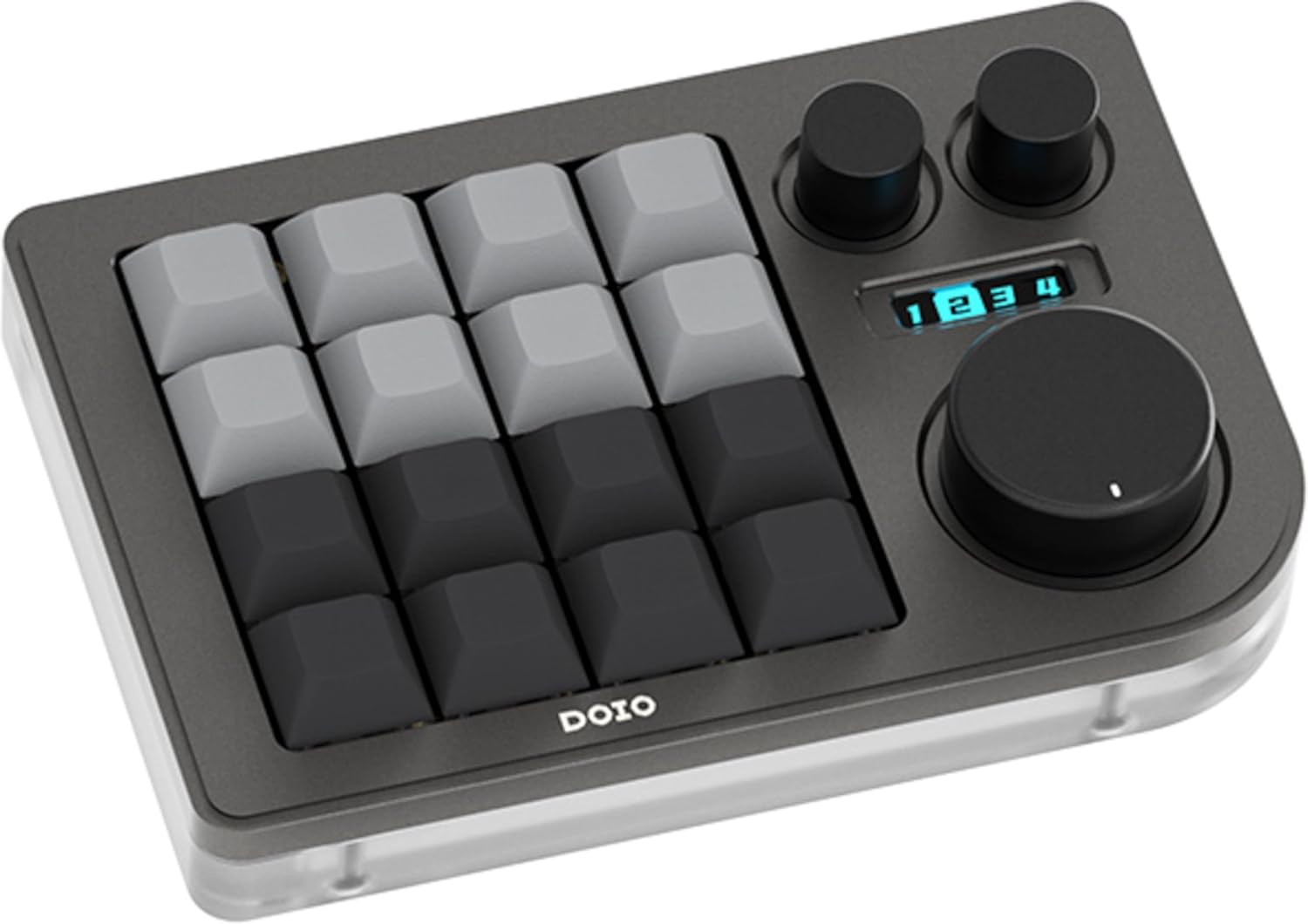
グレーのアルミボディに、16個の白いキーが並んでいる。右側には、3つの黒いロータリーノブ。底面は半透明のアクリルで、RGBライトが青く光っている。小さなOLEDディスプレイには「1 2 3 4」という数字が表示されていて、今どのレイヤーを使っているかが一目でわかる。
右上のノブを回すと、タイムラインの再生ヘッドがスルスルと動く。左上のノブを回すと、映像がズームイン・ズームアウトする。真ん中の大きなノブをクリックすると、カット。矢印キーを押すと、前後のフレームに移動。左手だけで、動画編集の基本操作がほぼ完結する。
InstagramとYouTubeで見つけた、左手デバイス
この左手デバイスを見つけたのは、2025年の11月だった。InstagramとYouTubeのタイムラインで、動画編集者やイラストレーターが投稿していた。「#左手デバイス」「#動画編集効率化」のハッシュタグが付いていた。小さなキーボードみたいなデバイスが、デスクの左側に置かれている写真や動画だった。
調べてみると、「左手デバイス」というカテゴリの製品があることを知った。右手でマウスやペンを操作しながら、左手でショートカットキーを押すための専用デバイスだ。動画編集、イラスト制作、写真現像、3Dモデリングなど、クリエイティブな作業をする人が使っているという。2026年の今、クリエイター界隈で静かに広がっているトレンドだった。
左手デバイスには、いくつかの種類がある。TourBox EliteやLoupedeck CTといった高級モデルは、3〜4万円する。Orbital2やStream Deck も人気だけれど、2〜3万円。Razer Tartarus V2は、ゲーミング用だけれど動画編集にも使えて、約1万円。
その中で、DOIO KB16を見つけた。価格は約1万円。16個のキー、3つのクリック可能なロータリーノブ、4つのレイヤー機能。VIA対応で、Webブラウザ上でキーマップを自由に変更できる。ホットスワップ対応で、キースイッチやキーキャップを交換できる。ガスケットマウント構造で、打鍵感が良い。アルミとアクリルの筐体で、質感も高い。
私が動画編集をするとき、いつも不便に感じていたことがあった。カット、コピー、ペースト、再生、停止、ズーム、スクロール。これらの操作を、キーボードとマウスで行き来しながらやっていた。左手はキーボード、右手はマウス。でも、キーボードの位置が遠い。ショートカットキーを覚えるのも大変だった。
そんなとき、DOIO KB16に出会った。左手だけで、よく使う操作を完結できる。しかも、1万円という手頃な価格だった。購入することにした。

KB16 マクロメカニカルキーボードアルミニウム製/片手キーボード/RGB VIA ホットスワップ プログラム機能対応可能/16キー/Ps Pr LrC Blenderなどのソフトに利用可能 (グレー)
グレーか、ホワイトか
カラーを悩んだ。ブラック、グレー、ピンク、イエロー、ホワイトなど、8色展開だった。私のデスクは、ブラックとグレーが中心。ホワイトも検討したけれど、汚れが目立ちそうだった。グレーを選んだ。
届いたDOIO KB16は、思ったよりコンパクトだった。14.2cm × 9.6cm。iPhone 15 Proと同じくらいのサイズだ。重さは約320g。ずっしりとしている。安定感がある。
アルミ合金のトップカバーは、陽極酸化処理が施されていて、質感が良い。半透明のアクリル製ボトムカバーからは、基盤が透けて見える。スケルトン仕様だ。RGBライトが仕込まれていて、青く光る。0.91型のOLEDディスプレイが、右上に付いている。
付属品は、USB-Cケーブルとキースイッチ取り外し器。キースイッチは、Gateron Yellow Proだった。リニアタイプで、スムーズで静かな打鍵感だ。押下圧は50g。長時間使っても疲れにくい。
最初の1週間、VIAとの格闘
最初にやったのは、キーマップの設定だった。DOIO KB16は、VIA(usevia.app)というWebアプリで設定する。PCとUSB-Cケーブルで接続して、Chromeでusevia.appにアクセスすると、すぐに認識された。画面には、KB16のキー配置が表示されている。
各キーに、好きな機能を割り当てられる。単一キー(A、B、Ctrl、Shiftなど)も、ショートカットキー(Ctrl+C、Shift+Deleteなど)も設定できる。ロータリーノブには、音量調整、画面拡大縮小、レイヤー切り替え、ブラウザタブ切り替えなどを割り当てられる。
最初は、設定方法がわからなかった。単一キーは簡単だったけれど、ショートカットキーの設定が難しかった。ググって、有志の方々が書いたブログや動画を見て、やっと理解できた。VIAのコミュニティに感謝した。
1週間かけて、Premiere Pro用のキーマップを作った。レイヤー1は、Premiere Pro専用。矢印キーで前後のフレーム移動。Ctrl+KでカLIST。Ctrl+Cでコピー。Ctrl+Vでペースト。ロータリーノブでタイムラインのスクロール、ズーム、レイヤー切り替え。
金曜の夜、編集作業をした。左手をKB16の上に置く。右手はマウス。タイムラインを見ながら、左手でキーを押す。カット。コピー。ペースト。移動。ズーム。スムーズだった。キーボードまで手を伸ばす必要がない。視線を画面から外さなくていい。集中できた。
土曜の昼、レイヤー2を設定した。Googleカレンダー、Googleドライブ、Gemini、Notebook LMを一発で開けるように。日曜の夕方、レイヤー3をテンキーにした。レイヤー4は、まだ空いている。予備だ。
InstagramとThreadsに投稿してみた、2ヶ月目の変化
ある日、DOIO KB16の写真をInstagramとThreadsに投稿してみた。デスクの上に置いたKB16を撮影した。青いRGBライトが光っている写真だった。「#左手デバイス」「#動画編集」「#DOIOKB16」のハッシュタグを付けた。
すると、コメントが何件か付いた。「かっこいい」「私も使ってます」「設定どうやってますか」。同じようにKB16を使っている人が、たくさんいるんだ、と思った。動画編集者やイラストレーターのコミュニティで、静かに広がっているデバイスなんだ、と感じた。
2ヶ月目に入ると、変化に気づいた。まず、編集スピードが上がった。10分の動画を編集するのに、以前は2時間かかっていた。今は1時間半くらいだ。30分短縮された。左手だけで基本操作ができるから、手の移動が減った。ショートカットキーを思い出す時間も減った。
そして、疲労感が減った。キーボードとマウスを行き来する動作が、意外と疲れていたんだ、と気づいた。左手をKB16に固定できるから、肩や腕の負担が減った。長時間作業しても、楽だった。
友人にも勧めてみた。同じように動画編集をしている友人が、イエローを購入した。「ノブが3つあるのが便利」「VIAの設定は最初だけ頑張れば、後は快適」と言っていた。
完璧ではない、でもそれでいい
もちろん、完璧ではない。気になる点もあった。
まず、VIAの設定だ。初回の設定は、少し難しかった。特に、ショートカットキーの設定。キーコードの説明を読んで、理解するまでに時間がかかった。でも、一度設定すれば、後は快適だ。本体メモリに保存されるから、他のPCに繋いでも設定が引き継がれる。それが便利だった。
次に、有線接続のみという点だ。無線(Bluetooth)には対応していない。USB-Cケーブルを常に接続する必要がある。でも、左手デバイスはデスクに固定して使うから、ケーブルは気にならなかった。むしろ、充電切れを気にしなくていい。
そして、持ち運びには向いていない点だ。厚みがあって、重さもある。バッグに入れて持ち歩くには、少しかさばる。でも、私はデスクでしか使わないから、問題なかった。
全体としては、満足している。些細な不便さはあるけれど、それを補う価値がある。動画編集の効率が上がった。疲労感が減った。そして、何より、作業が楽しくなった。
他の選択肢との比較
TourBox Eliteも候補に入れていた。プロの動画編集者も使っている、高級な左手デバイスだ。3つのホイール、複数のボタン、Bluetooth対応。価格は約4万円。機能は圧倒的だけれど、初めて左手デバイスを使う私には、オーバースペックに感じた。
Razer Tartarus V2も検討した。ゲーミング用だけれど、動画編集にも使える。32個のプログラマブルキー、アナログスティック。価格は約1万円。でも、キー数が多すぎて、使いこなせる自信がなかった。
結局、私にとっては、DOIO KB16が正解だった。16キー+3ノブという程よい数。4レイヤーで拡張性もある。VIA対応で自由にカスタマイズできる。ホットスワップ対応で、将来的にキースイッチを交換できる。そして、約1万円という手頃な価格。初めての左手デバイスとして、ちょうどいいバランスだった。
こういう人には合わないかもしれない
すべての人に向いているわけではない。例えば、キーボードのショートカットキーに完全に慣れている人には向かない。20年以上ショートカットキーを使ってきた人なら、そっちの方が早いだろう。
無線(Bluetooth)接続が必須の人にも向かない。DOIO KB16は有線のみだ。ケーブルレスで使いたいなら、TourBox EliteやOrbital2を検討した方がいい。
逆に、こういう人にはぴったりだと思う。動画編集やイラスト制作で、作業効率を上げたい人。キーボードとマウスの行き来に疲れている人。初めて左手デバイスを試してみたい人。そして、1万円くらいで気軽に試してみたい人。
私にとっては、間違いなく正解だった。
2ヶ月後の金曜日、そしてこれから
2ヶ月が経った今、DOIO KB16は動画編集の必需品になっている。
金曜の夜、リビングのデスクでPremiere Proを開く。DOIO KB16を左手の前に置く。RGBライトが青く光る。OLEDディスプレイに「1 2 3 4」と表示される。右手はマウス。左手はKB16の上。タイムラインを見ながら、左手でキーを押す。カット。コピー。ペースト。ノブを回す。スクロール。ズーム。スムーズだった。
土曜の昼、レイヤー2に切り替える。Googleカレンダーを一発で開く。日曜の夕方、レイヤー3のテンキーで数値を入力する。作業が快適だった。
来週も、きっと金曜の夜には、DOIO KB16の上に左手を置いている。動画編集をしている。そして、また新しいキーマップを試しているに違いない。この2ヶ月で、私の作業環境は少し変わった。より効率的になった。より快適になった。
DOIO KB16は、完璧ではない。でも、私にとっては、いま必要な作業の相棒だった。
商品情報
DOIO KB16 / マクロメカニカルキーボード、16キー+3ノブ、4レイヤー、VIA対応、ホットスワップ対応、ガスケットマウント、RGB LED、グレー他8色展開 / ¥10,000(税込)
KB16 マクロメカニカルキーボードアルミニウム製/片手キーボード/RGB VIA ホットスワップ プログラム機能対応可能/16キー/Ps Pr LrC Blenderなどのソフトに利用可能 (グレー)
※この記事は2026年1月時点の個人的な使用体験に基づいています。
📚 あわせて読みたい
- 『KANGYEBAIHUODIAN マウスパッド』で私のデスクが生まれ変わった話
- デスク環境激変!私が『KANGYEBAIHUODIAN マウスパッド』に惚れた理由
- なんで早く出会わなかったの?『KANGYEBAIHUODIANマウスパッド』が私の仕事を変えた




コメント